Shoptet a eFakturuj: z B2B objednávky koncept faktúry bez prepisovania
Yiresse Abia
CTO · eFakturuj
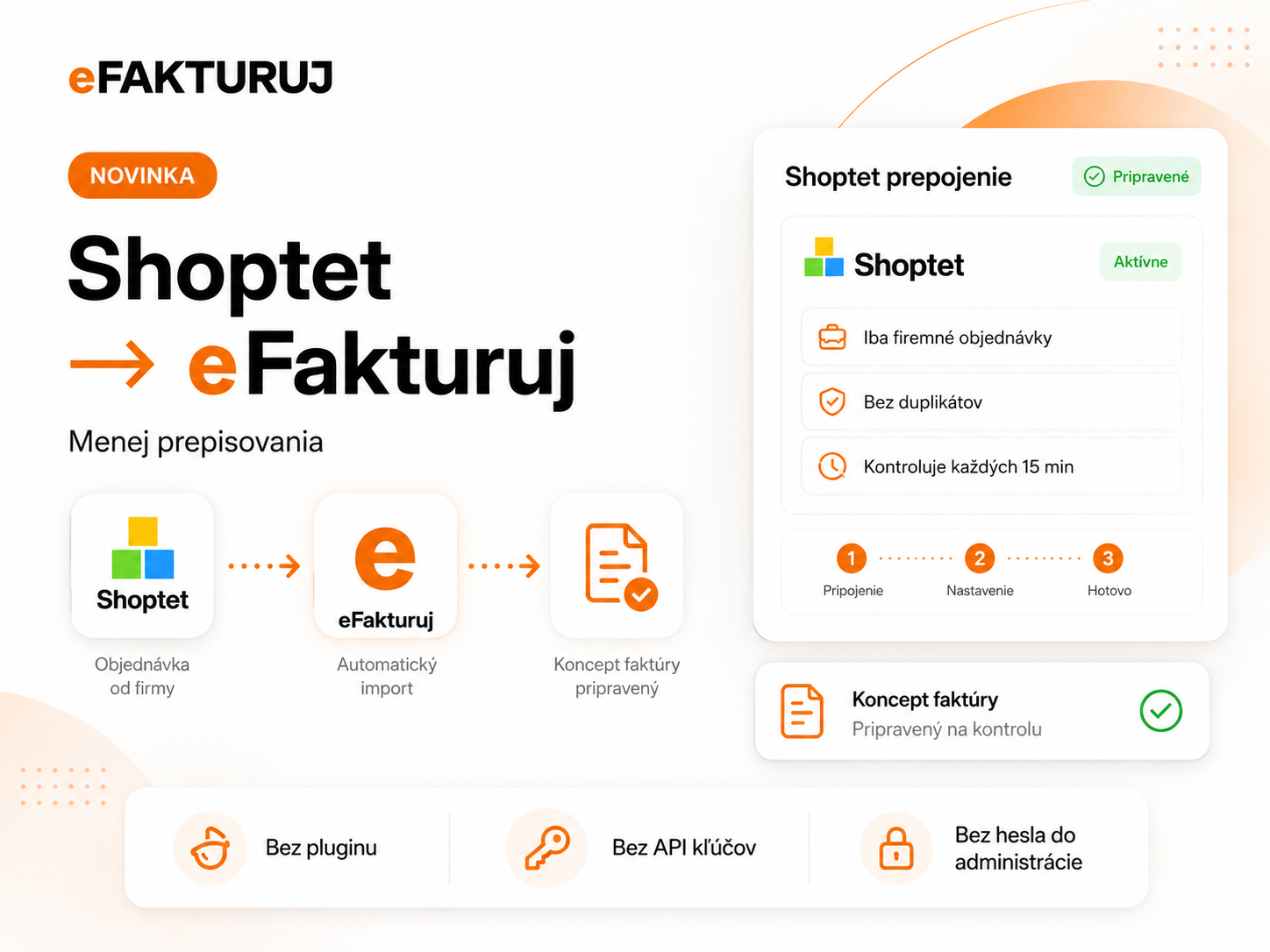
Firemná objednávka príde do Shoptetu. Namiesto prepisovania zákazníka, položiek, DPH, dopravy a splatnosti do ďalšieho systému z nej eFakturuj vystaví faktúru a odošle ju cez Peppol.
Prepojenie Shoptet a eFakturuj nepotrebuje zásuvný modul ani API kľúč. Nastavenie zaberie približne desať minút a robí sa raz. Tento návod vás ním prevedie krok za krokom.
Čo budete potrebovať
- prístup do administrácie Shoptetu, kde viete vytvoriť partnera pre export;
- účet eFakturuj s firmou, pod ktorou sa majú faktúry vystavovať;
- v profile firmy vyplnené IBAN a IČ DPH.
Objednávky sťahujeme každých 15 minút, takže po nastavení už nemusíte nič spúšťať.
1. Vytvorte v Shoptete partnera pre export
V administrácii Shoptetu otvorte Nastavenia → Administrácia → Zabezpečenie exportov a kliknite na Pridať. Ako názov partnera zadajte eFakturuj. Pole Platný do nechajte prázdne, prístup má platiť, kým ho sami nezrušíte.
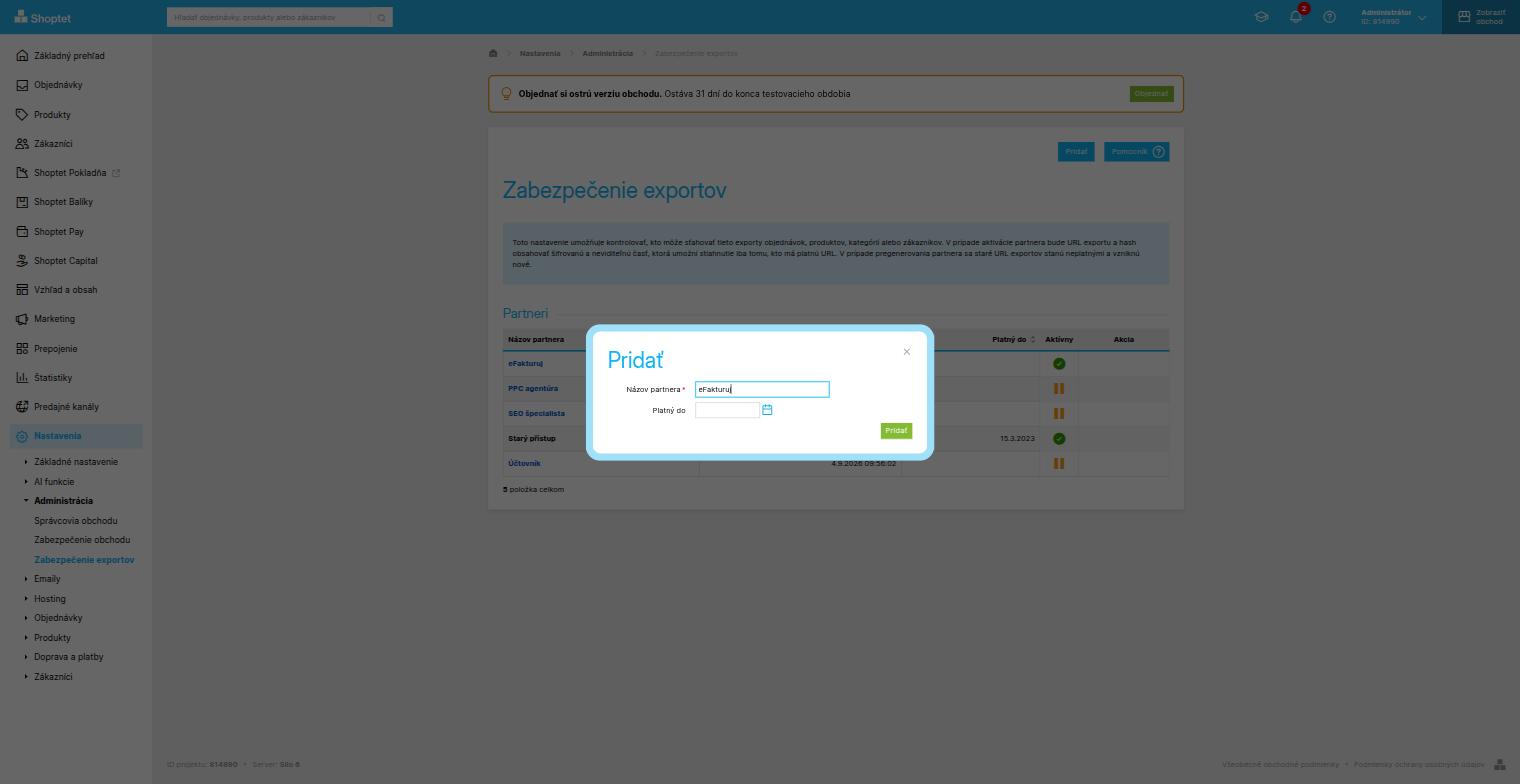
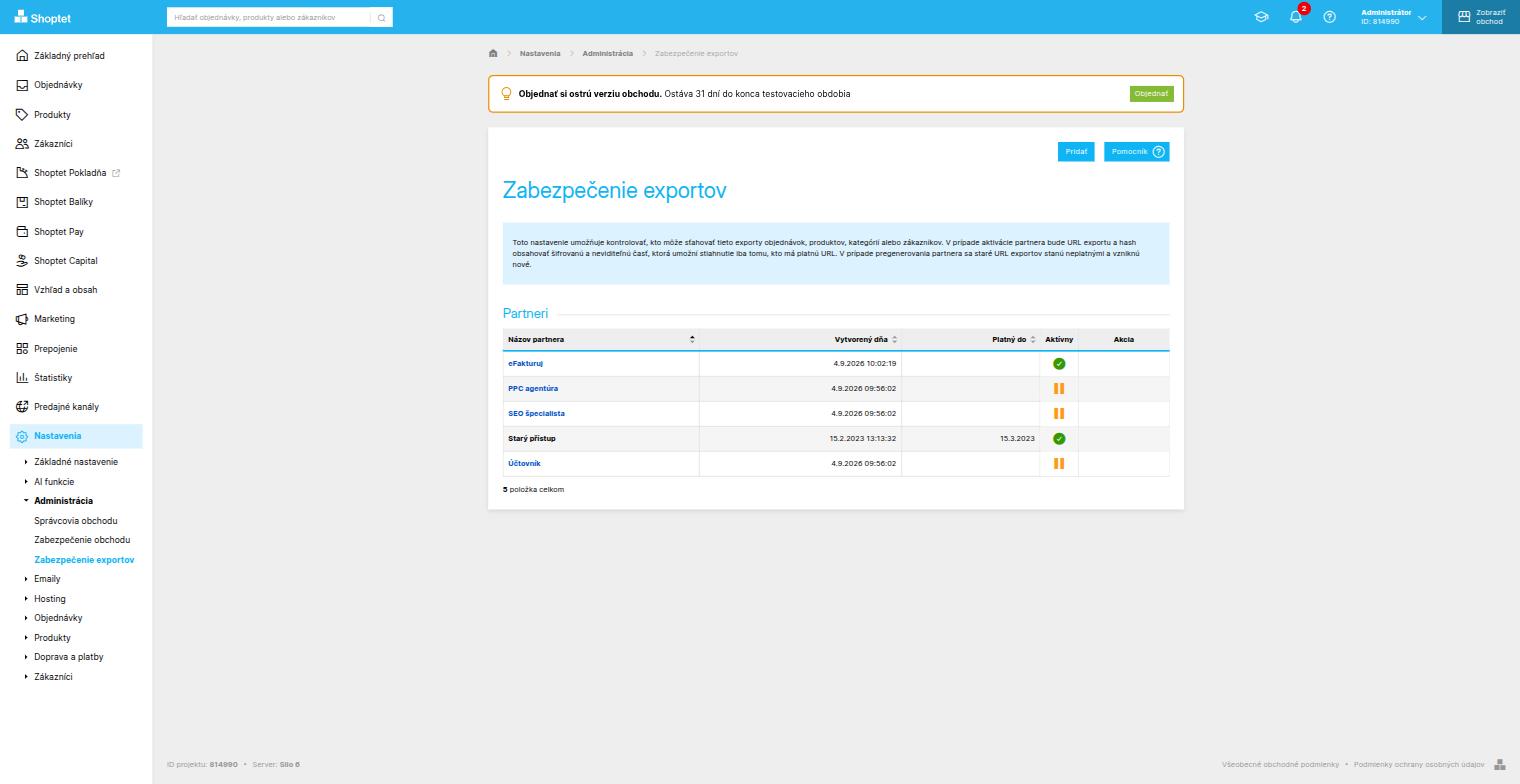
Nový riadok vznikne ako neaktívny. V stĺpci Akcia kliknite na Aktivovať, kým sa v stĺpci Aktívny nezobrazí zelená značka.
Vlastný partner je dôležitý. Má svoju adresu aj svoj hash, takže eFakturuj viete kedykoľvek pozastaviť bez toho, aby ste zasiahli do exportu pre účtovníka alebo pre sklad. Tento postup odporúča aj samotný Shoptet.
2. Skopírujte adresu exportu objednávok
Prejdite na Objednávky → Export a nastavte tri veci:
- Typ: systémové: Shoptet, XML. Iný formát eFakturuj neprečíta.
- Zabezpečenie exportov, Prístup pre partnera: eFakturuj.
- Zahrnúť objednávky: Všetko. Voľbu Iba nové alebo zmenené použite, až keď máte tisíce objednávok.
Dole sa zobrazí Verejný odkaz na vybraný export. Skopírujte ho celý, aj s parametrami patternId, partnerId a hash.
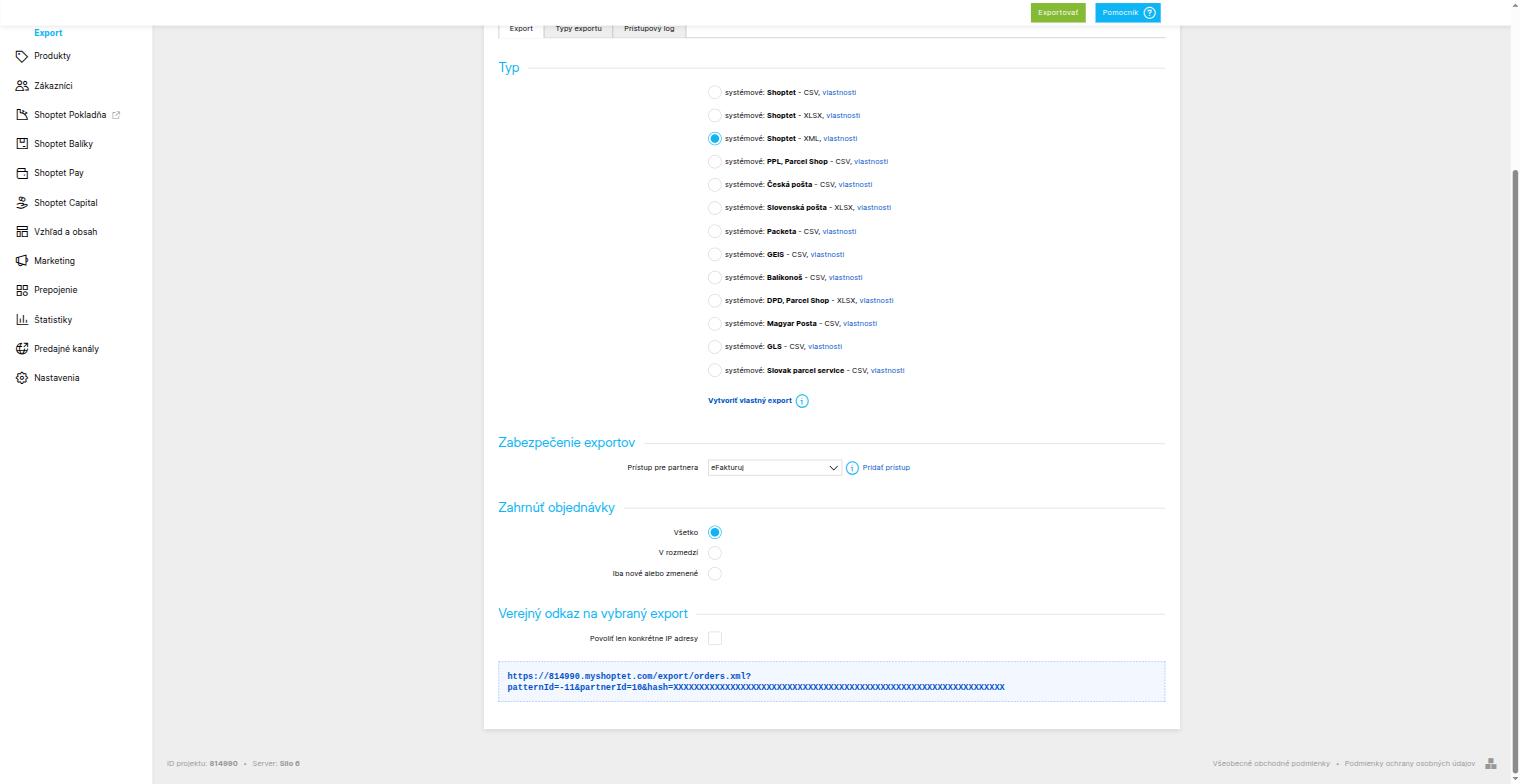
Odkaz je prístupový kľúč. Hash na konci otvára vaše objednávky komukoľvek, kto odkaz má. Neposielajte ho e-mailom ani chatom a nezverejňujte ho. eFakturuj ho ukladá šifrovane. Ak partnera niekedy pregenerujete, starý odkaz prestane platiť a v eFakturuj vložíte nový.
3. Pripojte obchod v eFakturuj
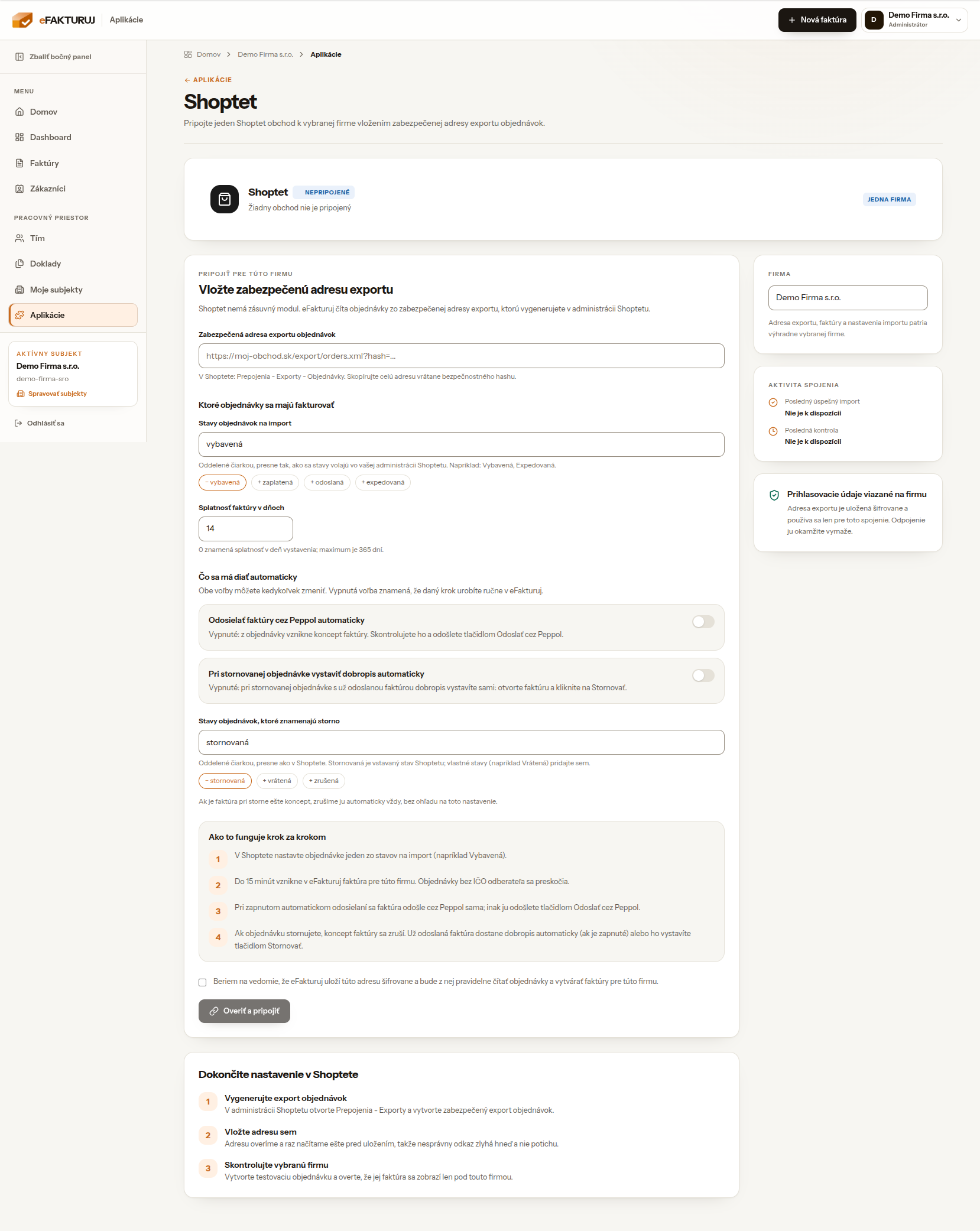
V eFakturuj otvorte Aplikácie → Shoptet pre firmu, pod ktorou sa majú faktúry vystavovať. Vložte skopírovanú adresu do poľa Zabezpečená adresa exportu objednávok.
Potom nastavte, ktoré objednávky sa majú fakturovať:
- Stavy objednávok na import, napríklad Vybavená alebo Expedovaná. Napíšte ich presne tak, ako sa volajú vo vašom Shoptete, oddelené čiarkou. Shoptet má vlastné stavy v každom obchode.
- Splatnosť faktúry v dňoch, teda o koľko dní po vystavení je faktúra splatná.
Zaškrtnite súhlas a kliknite na Overiť a pripojiť. eFakturuj adresu overí a raz načíta ešte pred uložením, takže nesprávny odkaz zlyhá hneď a nie potichu o týždeň.
4. Rozhodnite, čo sa má diať automaticky
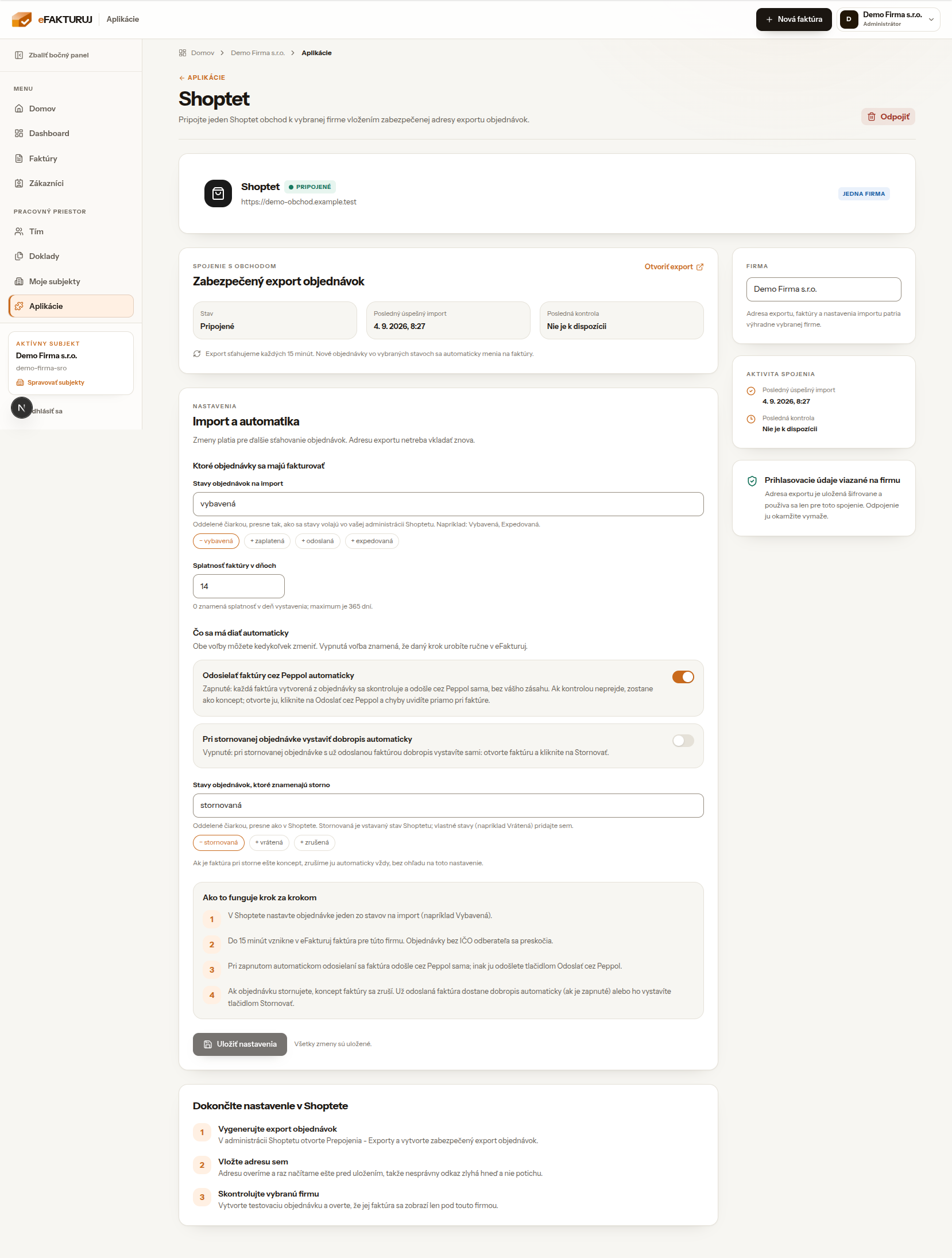
Obe voľby sú predvolene vypnuté, takže sa nič neodošle bez vás. Zapnúť ich môžete kedykoľvek neskôr, adresu exportu už znova vkladať netreba.
- Odosielať faktúry cez Peppol automaticky. Zapnuté: každá faktúra z objednávky sa skontroluje a odošle sama. Ak kontrolou neprejde, zostane ako koncept a pri objednávke uvidíte dôvod. Vypnuté: faktúru odošlete tlačidlom Odoslať cez Peppol.
- Pri stornovanej objednávke vystaviť dobropis automaticky. Týka sa len faktúr, ktoré už odišli. Koncept faktúry sa pri storne zruší vždy, bez ohľadu na toto nastavenie.
- Stavy objednávok, ktoré znamenajú storno. Stornovaná je vstavaný stav Shoptetu. Ak používate vlastný, napríklad Vrátená, dopíšte ho sem.
5. Otestujte to jednou objednávkou
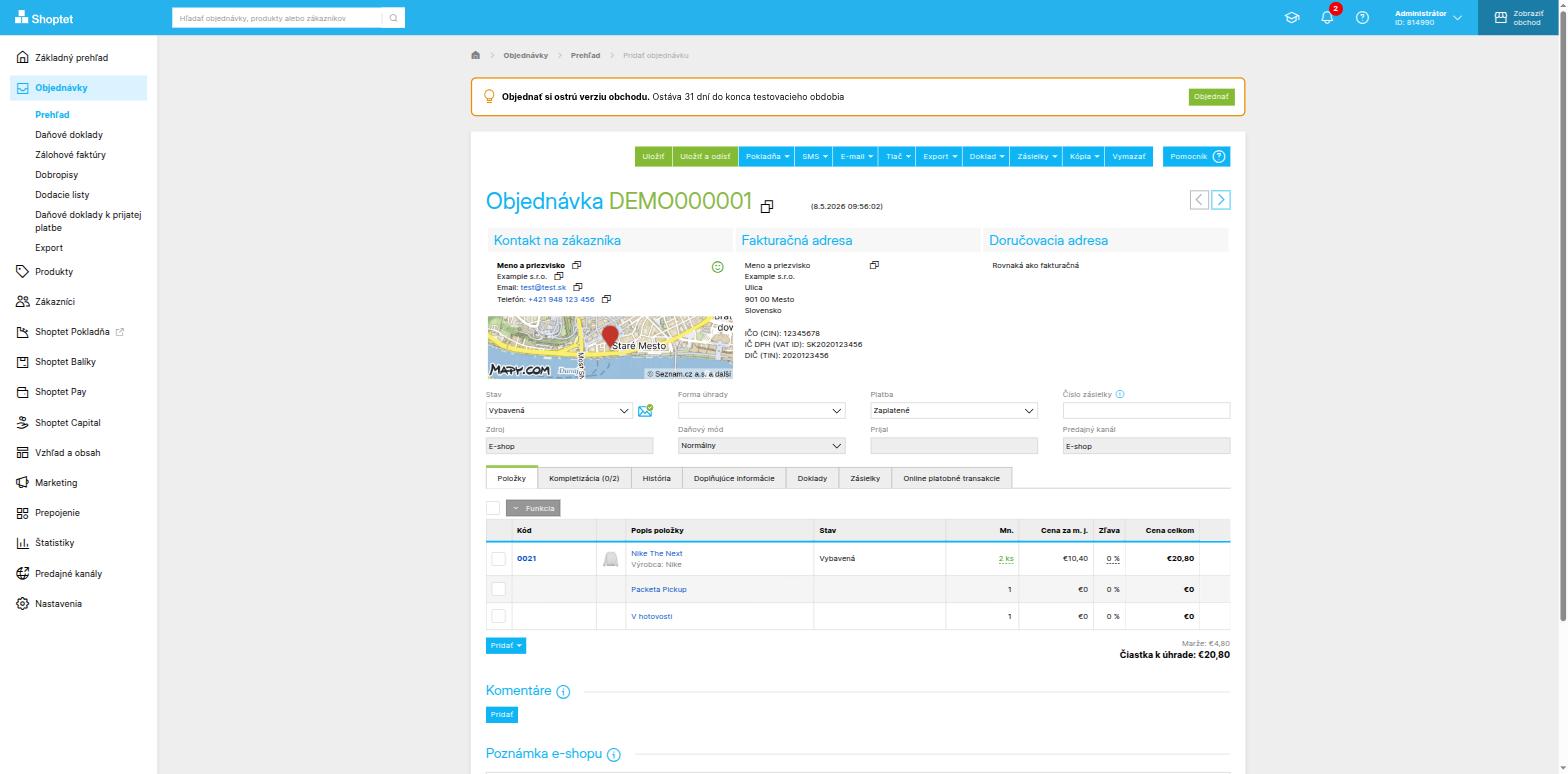
V Shoptete otvorte objednávku a pri Fakturačnej adrese kliknite na Upraviť. Vyplňte Spoločnosť, IČO, IČ DPH a DIČ, uložte. Potom nastavte objednávke jeden zo stavov na import.
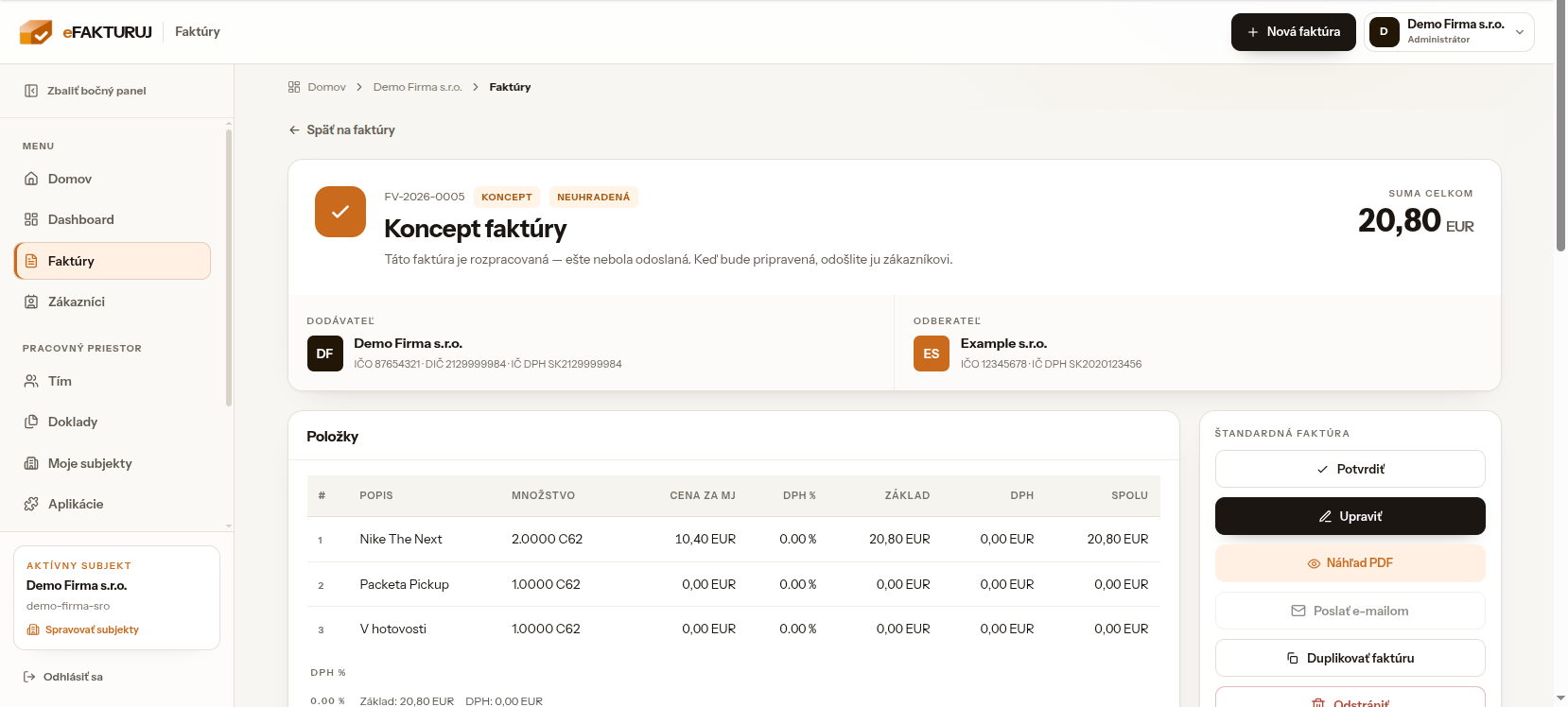
Do 15 minút sa objednávka objaví v eFakturuj ako faktúra pre vybranú firmu. Sumy sa preberajú zo Shoptetu vrátane dopravy a zaokrúhlenia, nič sa neprepočítava.
Ako to beží ďalej
- Export sťahujeme každých 15 minút. Nemusíte nič spúšťať.
- Fakturujeme len objednávky vo vybraných stavoch a len firemné objednávky s IČO. Objednávky spotrebiteľov sa preskočia, keďže Peppol je určený pre B2B.
- Faktúru vystavuje eFakturuj, nie Shoptet. Číslovanie ide z vášho radu v eFakturuj.
- Rovnaká objednávka sa nenaimportuje dvakrát. Ak ju v Shoptete zmeníte, koncept faktúry sa aktualizuje.
Dobropisy
Export objednávok neobsahuje dobropisy ani sumy vrátení. Jediný signál, ktorý dostaneme, je stav objednávky.
- Objednávka prejde do storno stavu a faktúra je ešte koncept: koncept sa zruší.
- Objednávka prejde do storno stavu a faktúra už odišla: vystaví sa dobropis, automaticky pri zapnutej voľbe, inak tlačidlom Stornovať.
- Dobropis vystavený v Shoptete sa do eFakturuj nedostane a na Peppol neodíde. Dobropisy vystavujte v eFakturuj.
Keď niečo nesedí
Z objednávky nevznikla faktúra
Stav objednávky nie je medzi stavmi na import, alebo objednávka nemá IČO odberateľa. Skontrolujte presný názov stavu vrátane diakritiky.
Faktúra zostala ako koncept
Automatické odosielanie je vypnuté, alebo kontrola pred odoslaním neprešla. Otvorte faktúru a kliknite na Odoslať cez Peppol, chyby uvidíte priamo pri nej.
Kontrola hlási chýbajúci bankový účet
Doplňte IBAN v profile firmy. Faktúra s prevodom musí obsahovať účet, na ktorý sa platí.
Odberateľ nemá IČ DPH
Peppol potrebuje elektronickú adresu odberateľa. Takúto faktúru pošlite mimo siete a označte ju ako odoslanú.
Posledné sťahovanie zlyhalo
Najčastejšie ste pregenerovali partnera alebo zmenili hash. Skopírujte novú adresu exportu a vložte ju v Aplikáciách.
Prečo to riešiť pred rokom 2027
Podľa aktuálneho FAQ Finančnej správy sa má od 1. januára 2027 v prvej fáze povinnosť vyhotovovať eFaktúry vzťahovať na slovenských platiteľov DPH pri tuzemských transakciách. Elektronická faktúra musí umožňovať automatizované spracovanie a byť v štruktúre podľa normy EN 16931, napríklad UBL XML. Samotné PDF takúto štruktúrovanú eFaktúru nenahrádza.
Pre Shoptet e-shop to znamená, že pri objednávkach slovenských firiem nestačí vyriešiť iba vzhľad PDF. Treba vyriešiť aj to, ako sa údaje z objednávky dostanú do systému, ktorý vie vytvoriť a doručiť štruktúrovanú elektronickú faktúru bez ručného prepisovania.
Skôr než automatické odosielanie zapnete, oplatí sa vedieť, koľko vašich firemných odberateľov je vôbec dostupných cez Peppol. Overíte to zadarmo a bez registrácie v Peppol overení: zadáte IČO alebo IČ DPH odberateľa a uvidíte, či ho už v sieti nájdeme.
Najčastejšie otázky
Ovplyvní prepojenie B2C objednávky?
Nie. Spracujú sa iba objednávky s IČO vo fakturačných údajoch. Spotrebiteľské objednávky bez IČO prepojenie ignoruje.
Musím meniť svoje stavy objednávok?
Nie. Vyberiete existujúce stavy, ktoré najlepšie zodpovedajú momentu, keď je objednávka pripravená na fakturáciu. Napíšte ich presne tak, ako sa volajú vo vašej administrácii.
Čo ak používam rovnaký export aj pre účtovníctvo?
Pre eFakturuj vytvorte samostatného partnera. Každý partner má vlastný odkaz aj vlastnú značku posledného stiahnutia, takže sa jednotlivé napojenia navzájom neposúvajú ani neblokujú.
Môžem prístup neskôr zrušiť?
Áno. Partnera eFakturuj deaktivujete v Shoptete bez vplyvu na ostatných partnerov a exportov. Už vytvorené doklady v eFakturuj tým nezmiznú.
Platí návod aj pre český Shoptet?
Áno. Postup je rovnaký pre Shoptet SK aj CZ. Líšia sa len názvy stavov objednávok, ktoré si v každom obchode nastavujete sami.
Začnite
Ak už máte účet eFakturuj, otvorte Aplikácie → Shoptet a prejdite piatimi krokmi vyššie. Ak ešte nie, založenie účtu je na pár minút.
Ak máte otázku k vášmu konkrétnemu e-shopu, napríklad neštandardné stavy objednávok alebo zložitejšie dopravné, napíšte na podpora@efakturuj.sk a pozrieme sa na to spolu.
Zdroje
Pripravení prepojiť svoj systém?
Prečítajte si API dokumentáciu alebo napíšte nášmu integračnému tímu.
Odber noviniek
Pripravte sa na povinnú e-fakturáciu 2027
Praktické tipy k e-fakturácii, novinky o Peppole a produktové aktualizácie - jeden e-mail mesačne, žiadny spam.